Infos zu einem Gebiet
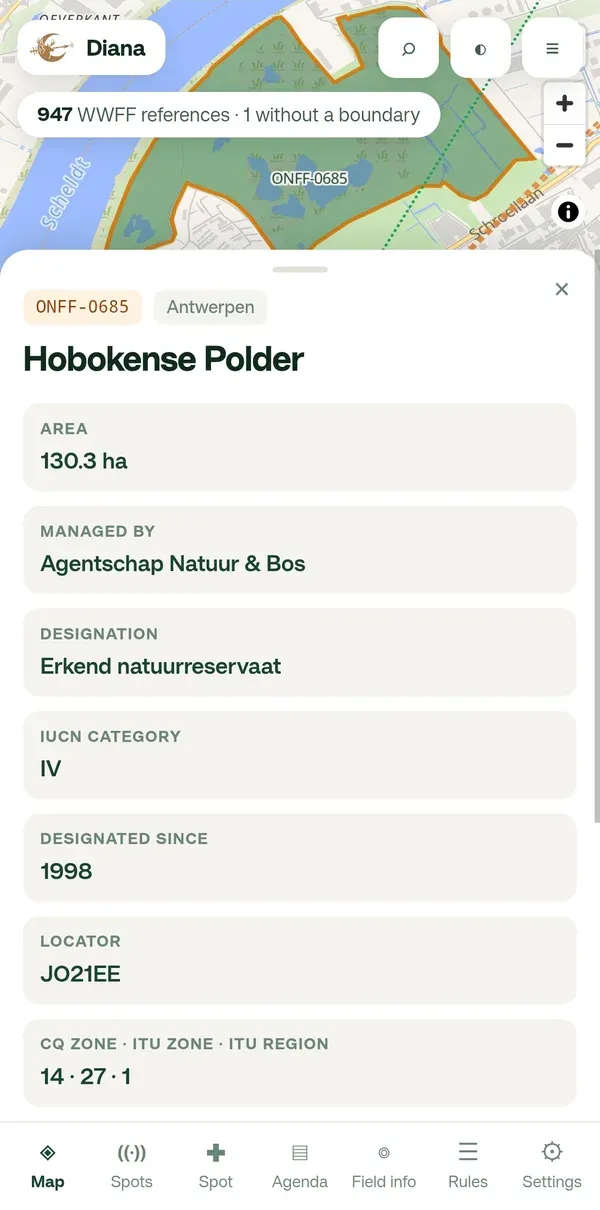
Tippe auf der Karte ein Gebiet, einen Punkt oder einen Spot an. Von unten gleitet ein Fenster hoch, mit allem, was Diana über diese Referenz weiß. Diana zeigt nur, was sie wirklich weiß: nie ein leeres Feld.
Was im Fenster steht
Abschnitt betitelt „Was im Fenster steht“Für ein Gebiet mit Grenze:
- Referenz, Region und Name.
- Was die Gebietsdatei enthält: Fläche in Hektar, Verwaltung, Ausweisung, IUCN-Kategorie, Ausgewiesen seit. Nicht jedes Schutzgebiet hat alle Angaben; das ist eine Lücke in den Quelldaten, nicht etwas, das Diana versteckt.
- Die Anzahl QSOs und die letzte Aktivierung, aus dem WWFF-Verzeichnis.
- Der Locator, die CQ-Zone, die ITU-Zone und die ITU-Region.
- Mehr Infos: die Website des Schutzgebiets, wenn das WWFF-Verzeichnis eine hat. Sie öffnet sich in deinem Browser, Diana und die Karte bleiben, wo sie waren.
Für eine Referenz ohne Grenze (gestrichelter Ring): dasselbe Fenster ohne die Flächenangaben, und ein Hinweis, dass Diana nicht sagen kann, ob du drin stehst.
Für einen blauen Punkt in einem anderen Land: Referenz, Land und Name, Locator und Zonen, Von dir (Richtung und Entfernung), die Anzahl QSOs oder ATNO in Rot, wenn sie noch nie aktiviert wurde, und Mehr Infos.
Aus dem Fenster spotten oder ankündigen
Abschnitt betitelt „Aus dem Fenster spotten oder ankündigen“Unten in jedem Fenster stehen zwei Schaltflächen:
- Hier selbst spotten öffnet das Spot-Formular mit der Referenz schon ausgefüllt. Siehe Selbst spotten.
- Aktivierung ankündigen öffnet das Agenda-Formular mit der Referenz schon ausgefüllt. Siehe Eine Aktivierung ankündigen.
Das Fenster schließen
Abschnitt betitelt „Das Fenster schließen“Wische das Fenster nach unten, oder tippe auf ×. Die Karte bleibt, wo sie ist. Auf dem Smartphone ist immer nur ein unteres Fenster sichtbar.